
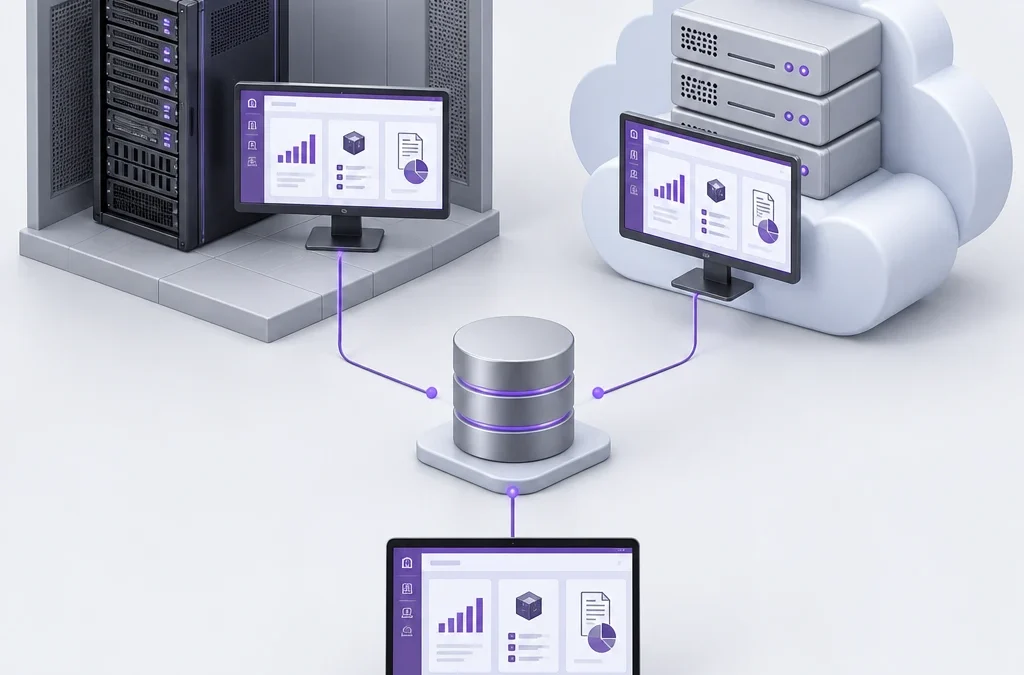
Si vas a instalar Odoo en Ubuntu Server, lo más importante es elegir un método de despliegue que puedas seguir manteniendo dentro de dos años. Docker, los paquetes deb oficiales y la instalación desde código fuente permiten arrancar Odoo en minutos. La diferencia aparece después, cuando toca actualizar, añadir módulos personalizados o recuperar el servicio tras un fallo.
Para una pyme, elegir bien reduce las paradas y los costes de soporte, y evita depender de una sola persona que conoce el servidor. Comparamos los tres métodos desde el punto de vista de la administración diaria y terminamos con una lista de comprobaciones para la puesta en producción.
Puntos clave:
- Paquete deb: el método más rápido para Community sin personalizaciones.
- Docker: el más reproducible, pero exige volúmenes persistentes y tareas de administración.
- Código fuente con venv: control total para módulos personalizados.
- Odoo 19 y 20 se instalan sobre Ubuntu 24.04 LTS.
- Una copia válida incluye base de datos, filestore, configuración y módulos.
- Dimensiona según los usuarios concurrentes y las integraciones, no según el total de usuarios.
¿Qué método de instalación conviene a tu empresa?

El paquete deb conviene a una pyme con Odoo Community sin apenas desarrollo propio. Docker encaja cuando quieres entornos idénticos de pruebas y producción, y el código fuente es la opción adecuada cuando mantienes módulos personalizados o necesitas Enterprise con un control preciso de las dependencias. Los tres métodos funcionan en producción si se administran bien.
Para decidir, compara los tres despliegues según tres criterios: personalización, mantenimiento y recuperación. El primero mide la facilidad para añadir módulos y bibliotecas de Python. El segundo indica cuánto trabajo exige cada actualización. El tercero, cuánto tardas en reconstruir el servicio en otro servidor.
Paquetes deb oficiales
Odoo S.A. publica un repositorio en nightly.odoo.com que permite instalar la edición Community con `apt-get install odoo` y mantenerla al día con `apt-get upgrade`. El paquete crea el usuario de servicio, la unidad de systemd y el archivo `/etc/odoo/odoo.conf`, y declara las dependencias de Python como paquetes del sistema.
Es el método con menos componentes que gestionar. El inconveniente aparece con los módulos personalizados: si un módulo necesita una biblioteca de Python que Ubuntu no incluye en sus paquetes, o necesita otra versión, acabas mezclando pip con apt. Esa mezcla provoca fallos en las actualizaciones. Enterprise no está en el repositorio público; se descarga desde la página de descargas de Odoo con una suscripción activa.
Docker y Docker Compose
Con Docker Compose defines Odoo y PostgreSQL en un único `docker-compose.yml`, y el mismo archivo permite poner en marcha los entornos de pruebas, preproducción y producción. La imagen fija las versiones de Python y wkhtmltopdf, lo que evita sorpresas con las dependencias del sistema operativo.
Con Docker sigues teniendo que administrar el servidor. Los datos de Odoo se guardan en volúmenes y, si un contenedor se vuelve a crear sin ellos, se pierde el filestore. Además, sigues siendo responsable de las actualizaciones de Ubuntu, el cortafuegos, los registros y las copias de seguridad. Docker es la opción más reproducible, aunque no la más sencilla.
Instalación desde código fuente
Clonas desde GitHub la rama de la versión (por ejemplo, `19.0`) y creas un entorno virtual de Python. Instalas las dependencias de `requirements.txt` dentro del venv y escribes tú la unidad de systemd. En Ubuntu 24.04 el entorno virtual es obligatorio en la práctica, porque el sistema bloquea las instalaciones con pip fuera de un venv.
Este método te da un control total. Puedes fijar cada dependencia, añadir carpetas de módulos para Enterprise y desarrollos propios, y depurar con el código a la vista. A cambio, debes encargarte de cada actualización con `git pull` y las pruebas correspondientes, sin un gestor de paquetes que te avise.
Versiones compatibles de Odoo, Ubuntu y PostgreSQL

La compatibilidad se comprueba para la combinación concreta de versiones de Odoo, Ubuntu LTS, PostgreSQL y sus dependencias, no para cada componente por separado. Para un despliegue nuevo en noviembre de 2026, usa Ubuntu 24.04 LTS con Odoo 19 u Odoo 20, PostgreSQL 14 o superior y Python 3.12, que es la versión incluida en Ubuntu 24.04.
Odoo 20 se presentó en Odoo Experience 2026, celebrado en Bruselas del 24 al 26 de septiembre de 2026. Su base técnica es Python 3.12 y el proceso de instalación es muy parecido al de Odoo 19. Si tu partner o los módulos de terceros que utilizas aún no están preparados para la versión 20, Odoo 19 sobre Ubuntu 24.04 es la elección prudente.
Dónde suelen surgir las incompatibilidades
El caso más habitual es wkhtmltopdf, la herramienta que genera los PDF de facturas y presupuestos. En Ubuntu 24.04 el paquete del repositorio carece del soporte de Qt parcheado que Odoo necesita. Por eso conviene instalar la versión 0.12.6.1-2 compilada para Jammy (22.04). Sin ella, los PDF salen sin cabeceras ni pies de página.
Otro punto conflictivo son las versiones antiguas. Instalar Odoo 16 o 17 sobre Ubuntu 24.04 puede generar incompatibilidades entre Python 3.12 y algunas bibliotecas cuyas versiones están fijadas en `requirements.txt`. Si heredas una versión antigua, Docker es la forma más limpia de aislarla mientras planificas la migración.
Actualizaciones y migraciones
Actualizar dentro de una misma versión mayor, por ejemplo aplicar parches de la 19.0, es una operación rutinaria. Migrar de Odoo 17 a 19 cambia la estructura de la base de datos y obliga a adaptar los módulos personalizados. Requiere un procedimiento distinto, una copia de prueba y una validación funcional antes de tocar producción.
¿Cuánta CPU, RAM y capacidad SSD necesita una pyme?
Para un entorno de pruebas o un único desarrollador bastan 2 GB de RAM y 2 núcleos. Para producción en una pyme pequeña, calcula como mínimo 2 vCPU y 4 GB de RAM. Con menos de 10 usuarios, una configuración holgada es de 4 núcleos, 8 GB de RAM y un SSD de 250 GB. Entre 10 y 50 usuarios, cuenta con 16-32 GB de RAM y 500 GB de almacenamiento SSD o más.
Los requisitos mínimos que aparecen en muchas guías (2 GB de RAM, 5 GB de disco, un procesador de doble núcleo a 1 GHz) apenas sirven para arrancar Odoo. Un servidor así aguanta una demostración, pero se satura con el primer informe contable pesado.
Qué variables mandan de verdad
El dimensionamiento depende sobre todo de cuatro factores:
- Usuarios concurrentes, no usuarios dados de alta.
- Módulos activos, como Inventario, Fabricación o Contabilidad.
- Tareas programadas (cron), como conciliaciones o envíos masivos.
- Integraciones por API, como una tienda online, un TPV o una plataforma de comercio electrónico.
Una empresa con 40 usuarios en el ERP y 8 conectados a la vez consume menos recursos que otra de 15 usuarios con una tienda online que sincroniza las existencias cada minuto. Mide la concurrencia en hora punta antes de comprar hardware.
Un cálculo orientativo de workers
Odoo en producción usa el modo multiproceso. Una regla habitual es configurar 2 workers por núcleo más 1, y cada worker atiende a unos 6 usuarios concurrentes. Con 4 núcleos salen 9 workers, es decir, capacidad teórica para unos 54 usuarios concurrentes. Si cada worker consume unos 150 MB de media, los 9 workers suman 1.350 MB. A eso se añaden PostgreSQL y el sistema, de modo que 8 GB de RAM dejan margen. Conviene usar siempre SSD: PostgreSQL es sensible a la latencia del disco y un disco mecánico se nota en cada búsqueda.
Instalación paso a paso desde código fuente en Ubuntu 24.04
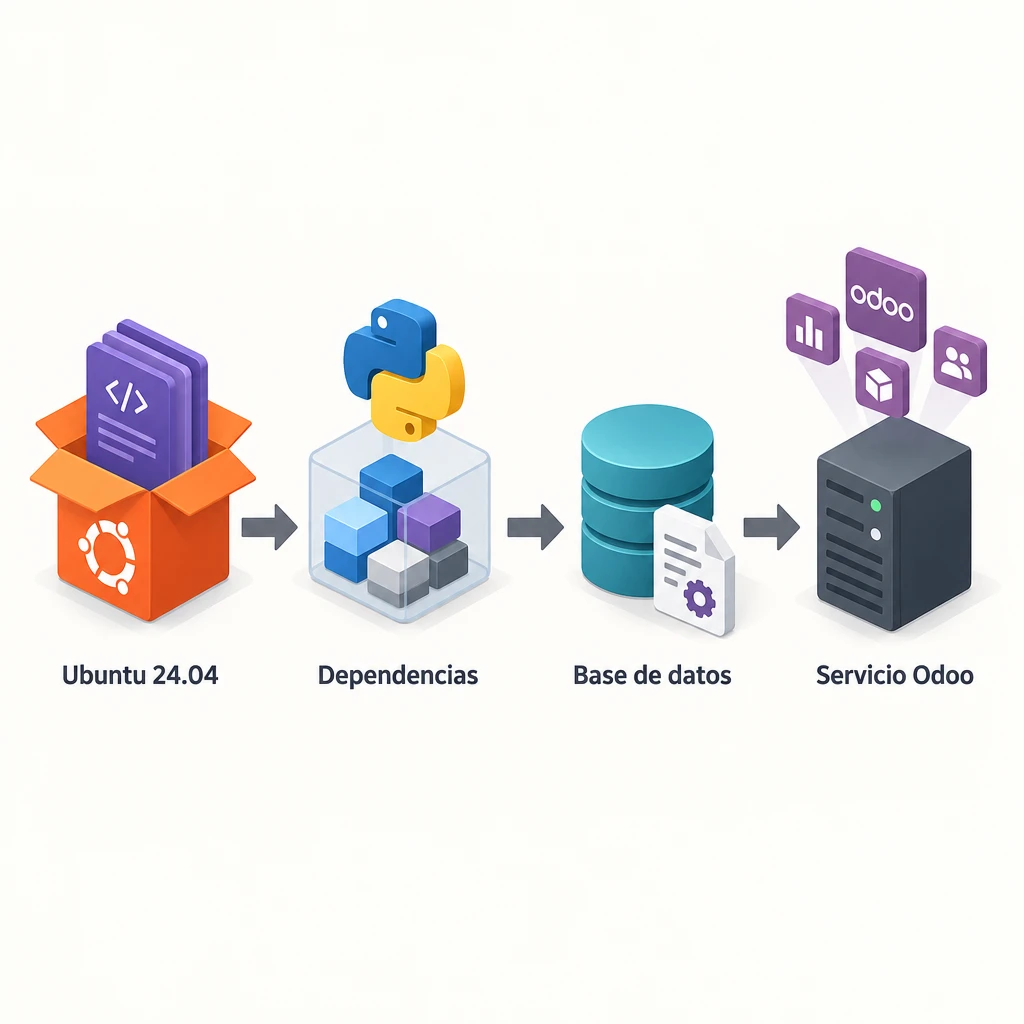
Este método sirve tanto para Community como para Enterprise y es la base para entender cualquier otro. Requiere unos 30-45 minutos en un servidor limpio. Usamos Odoo 19 como ejemplo; para la versión 20 basta con cambiar la rama.
- Actualiza el sistema con `sudo apt update && sudo apt upgrade -y` e instala las dependencias de compilación: `git`, `python3-venv`, `python3-dev`, `build-essential`, `libpq-dev`, `libxml2-dev`, `libxslt1-dev`, `libldap2-dev`, `libsasl2-dev` y `libjpeg-dev`.
- Instala PostgreSQL con `sudo apt install -y postgresql` y crea el rol: `sudo -u postgres createuser -s odoo19`.
- Crea un usuario de servicio sin privilegios: `sudo useradd -m -d /opt/odoo19 -U -r -s /bin/bash odoo19`.
- Con ese usuario, clona solo la rama necesaria: `git clone https://www.github.com/odoo/odoo --depth 1 --branch 19.0 /opt/odoo19/odoo`.
- Crea el entorno virtual con `python3 -m venv odoo-venv`, actívalo y ejecuta `pip install --upgrade pip wheel` y después `pip install -r /opt/odoo19/odoo/requirements.txt`.
- Instala wkhtmltopdf 0.12.6.1-2 en su compilación para Jammy con `sudo apt install ./wkhtmltox_0.12.6.1-2.jammy_amd64.deb`.
- Crea `/etc/odoo19.conf` con `admin_passwd`, `db_user = odoo19`, `addons_path`, `logfile = /var/log/odoo/odoo19.log` y `proxy_mode = True`. Restringe sus permisos con `chmod 640` y asigna como propietario al usuario de servicio.
- Crea una unidad de systemd que ejecute `odoo-bin` con el Python del venv y el archivo de configuración, y actívala con `systemctl enable --now`.
- Abre `http://IP-del-servidor:8069` y crea la primera base de datos con la contraseña maestra.
Dónde colocar Enterprise y los módulos propios
Mantén tres carpetas separadas para el núcleo de Odoo, los módulos Enterprise y tus módulos personalizados; para estas dos últimas puedes usar, por ejemplo, `/opt/odoo19/enterprise` y `/opt/odoo19/custom-addons`. Añádelas a `addons_path`, con Enterprise antes que el núcleo. Así, pasar de Community a Enterprise consiste en copiar la carpeta, reiniciar e instalar `web_enterprise`.
Las dependencias de Python de los módulos propios se instalan dentro del mismo venv. Documéntalas en un `requirements.txt` del repositorio de módulos. Sin ese archivo, reconstruir el servidor se convierte en una búsqueda de errores de importación.
La alternativa con Docker Compose
Con Docker te ahorras los pasos del 1 al 6. Defines dos servicios: `db`, con la imagen oficial de PostgreSQL, y `web`, con la imagen oficial de Odoo y la etiqueta de versión exacta (`odoo:19`, nunca `latest`). Montas tres volúmenes: los datos de PostgreSQL, `/var/lib/odoo` para el filestore y una carpeta del servidor anfitrión en `/mnt/extra-addons` para los módulos. El archivo de configuración se monta en `/etc/odoo`.
Para actualizar conservando datos y módulos, sigue esta secuencia: copia de seguridad, `docker compose pull` y `docker compose up -d`. Después ejecuta la actualización de módulos con `-u` sobre la base de datos. Los volúmenes con nombre se conservan al volver a crear el contenedor; lo que nunca debes hacer es `docker compose down -v`, porque esa opción borra los volúmenes.
Dominio, proxy inverso y HTTPS
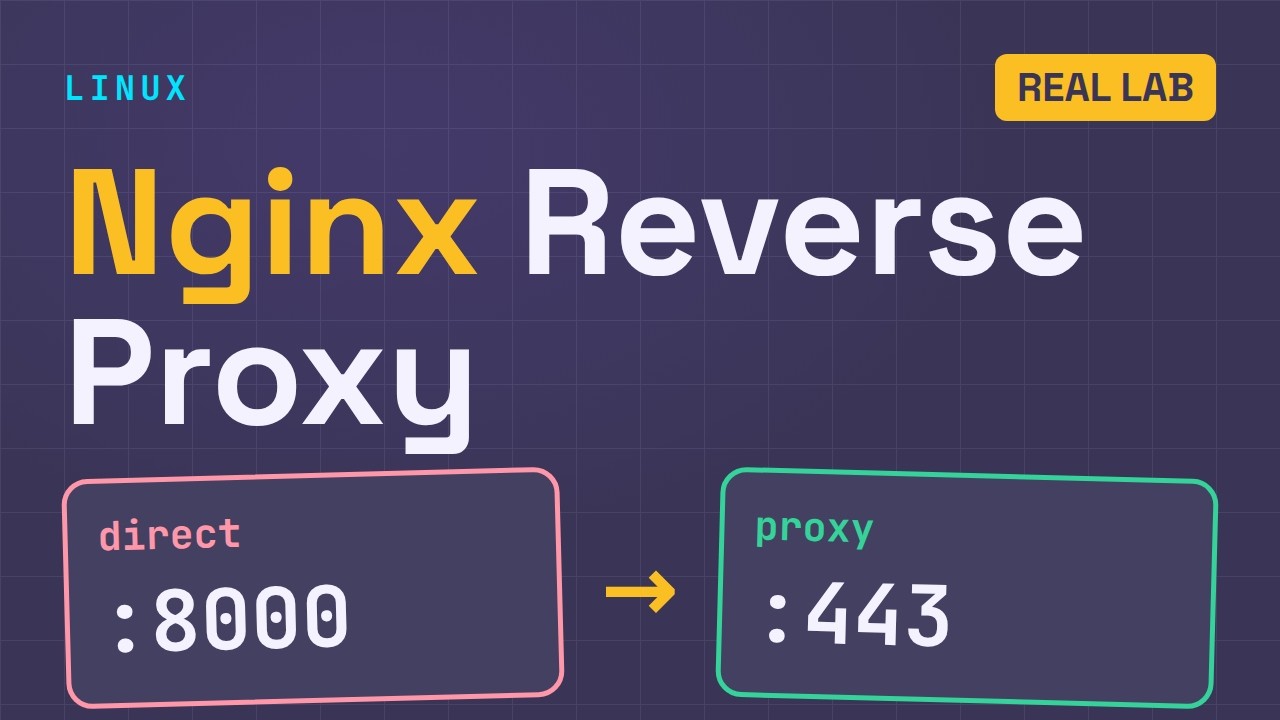
Odoo no debe exponerse directamente en el puerto 8069. Coloca delante un proxy inverso (Nginx o Caddy) que reciba el tráfico en el puerto 443, gestione la conexión TLS con un certificado de Let's Encrypt y reenvíe las peticiones a Odoo en localhost. Primero apunta el registro A del dominio, por ejemplo `erp.tuempresa.cat`, a la IP pública del servidor.
Caddy obtiene y renueva el certificado de forma automática con un bloque de tres líneas. Con Nginx usas Certbot, que configura la renovación con un temporizador de systemd. Cualquiera de los dos funciona; Caddy requiere menos configuración y Nginx ofrece más control sobre la caché y los límites.
Ajustes que suelen olvidarse
En la configuración de Odoo, activa `proxy_mode = True` para que registre la IP real del cliente y genere URL con HTTPS. Con el modo multiproceso, el chat, las notificaciones en directo y Discuss usan un puerto aparte (`gevent_port`, 8072 por defecto). El proxy debe dirigir `/websocket` a ese puerto. Si no lo hace, los avisos en tiempo real dejan de funcionar sin mostrar ningún error evidente.
Ajusta también el tamaño máximo de las peticiones del proxy, por ejemplo `client_max_body_size 100m` en Nginx. Con el valor predeterminado de 1 MB fallan las importaciones grandes y los adjuntos.
Qué cambiar al pasar de pruebas a producción
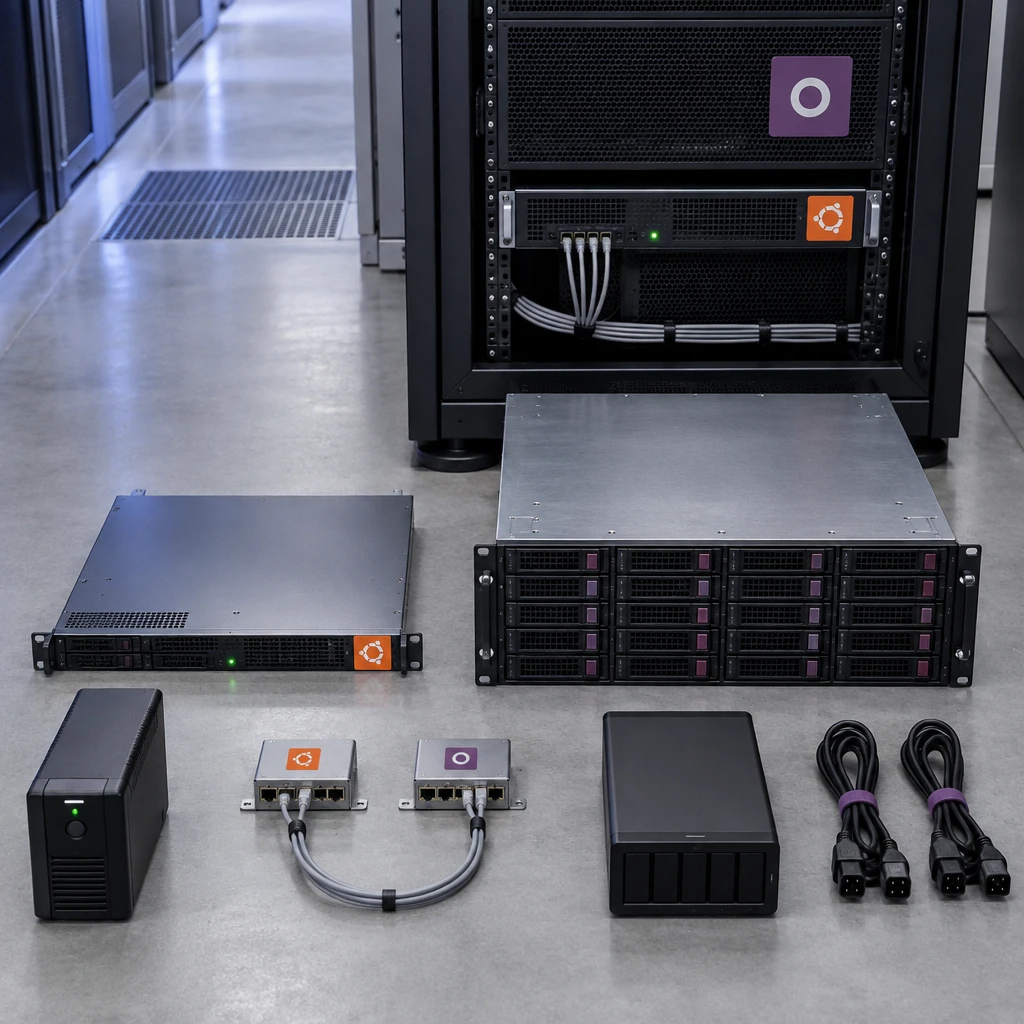
En una instalación de pruebas prima la rapidez; en producción, que nadie pierda datos ni acceso. Antes de dar acceso a la plantilla, revisa esta lista:
- Workers configurados (`workers` mayor que 0) y límites de memoria `limit_memory_soft` y `limit_memory_hard` definidos.
- `list_db = False` para ocultar el gestor de bases de datos, y una contraseña `admin_passwd` larga y única.
- Odoo a la escucha solo en localhost (`http_interface = 127.0.0.1`), con acceso exclusivo a través del proxy.
- Usuario de servicio sin shell de administrador, propietario solo de sus carpetas, y PostgreSQL sin acceso desde la red.
- Cortafuegos UFW con solo los puertos 22, 80 y 443 abiertos, y SSH con autenticación por clave.
- Copias automáticas, cifradas y fuera del servidor, con una restauración probada.
- Rotación de registros y supervisión del disco, la memoria y el servicio.
Qué debe incluir una copia de seguridad
Un volcado de PostgreSQL por sí solo no basta. Una copia de seguridad de Odoo que permita recuperar el servicio incluye la base de datos con `pg_dump`, el filestore de la misma fecha (adjuntos, imágenes y documentos), el archivo de configuración y el código exacto de los módulos personalizados y Enterprise. Si la base de datos y el filestore no son coherentes, recuperarás registros que apuntan a adjuntos inexistentes.
Para comprobarlo, restaura la copia en un servidor de pruebas al menos una vez al trimestre y mide cuánto tardas. Ese tiempo es tu plazo real de recuperación, más allá de lo que figure sobre el papel.
Recuperación según el método elegido
Con Docker, la recuperación consiste en copiar el `docker-compose.yml`, restaurar los volúmenes y arrancar. Con el paquete deb, reinstalas con apt y restauras los datos. Con el código fuente debes reconstruir también el venv. Por eso conviene guardar en Git la configuración y la unidad de systemd junto a los módulos.
Pon a prueba el despliegue antes de migrar
Si aún dudas, instala el mismo Odoo en un servidor de pruebas con el método elegido y realiza una restauración completa desde cero. Mide cuánto tardas y anota cada paso manual. Si el proceso depende de la memoria de una persona, el despliegue todavía no está listo para producción. Si prefieres contar con ayuda para tu despliegue actual, Synergia ofrece en Barcelona implantación, alojamiento y soporte de Odoo con Docker y PostgreSQL.
Preguntas frecuentes
¿Qué cambia al instalar Odoo Community o Enterprise?
Community es software libre bajo licencia LGPLv3 y se instala desde el repositorio público o desde GitHub. Enterprise añade aplicaciones como Studio o la aplicación móvil y requiere una suscripción de pago. Técnicamente, es una carpeta adicional de módulos en `addons_path`.
¿Puedo instalar Odoo en Ubuntu 22.04 en lugar de 24.04?
Sí, para Odoo 17 o versiones anteriores, que se diseñaron sobre esa base. Para Odoo 19 o 20, usa Ubuntu 24.04 LTS, porque incluye Python 3.12 y tendrá soporte durante más tiempo.
¿Docker penaliza el rendimiento de Odoo?
No de forma apreciable en un servidor Linux, porque los contenedores comparten el núcleo del sistema anfitrión. Lo que sí afecta al rendimiento es el almacenamiento: coloca los volúmenes de PostgreSQL en un SSD local y evita los discos de red lentos.
¿Cada cuánto conviene actualizar una instalación de Odoo?
Aplica los parches de tu versión mayor una vez al mes, siempre después de hacer una copia de seguridad y una prueba en preproducción. Planifica la migración a una nueva versión mayor como un proyecto aparte, con pruebas funcionales y adaptación de módulos.